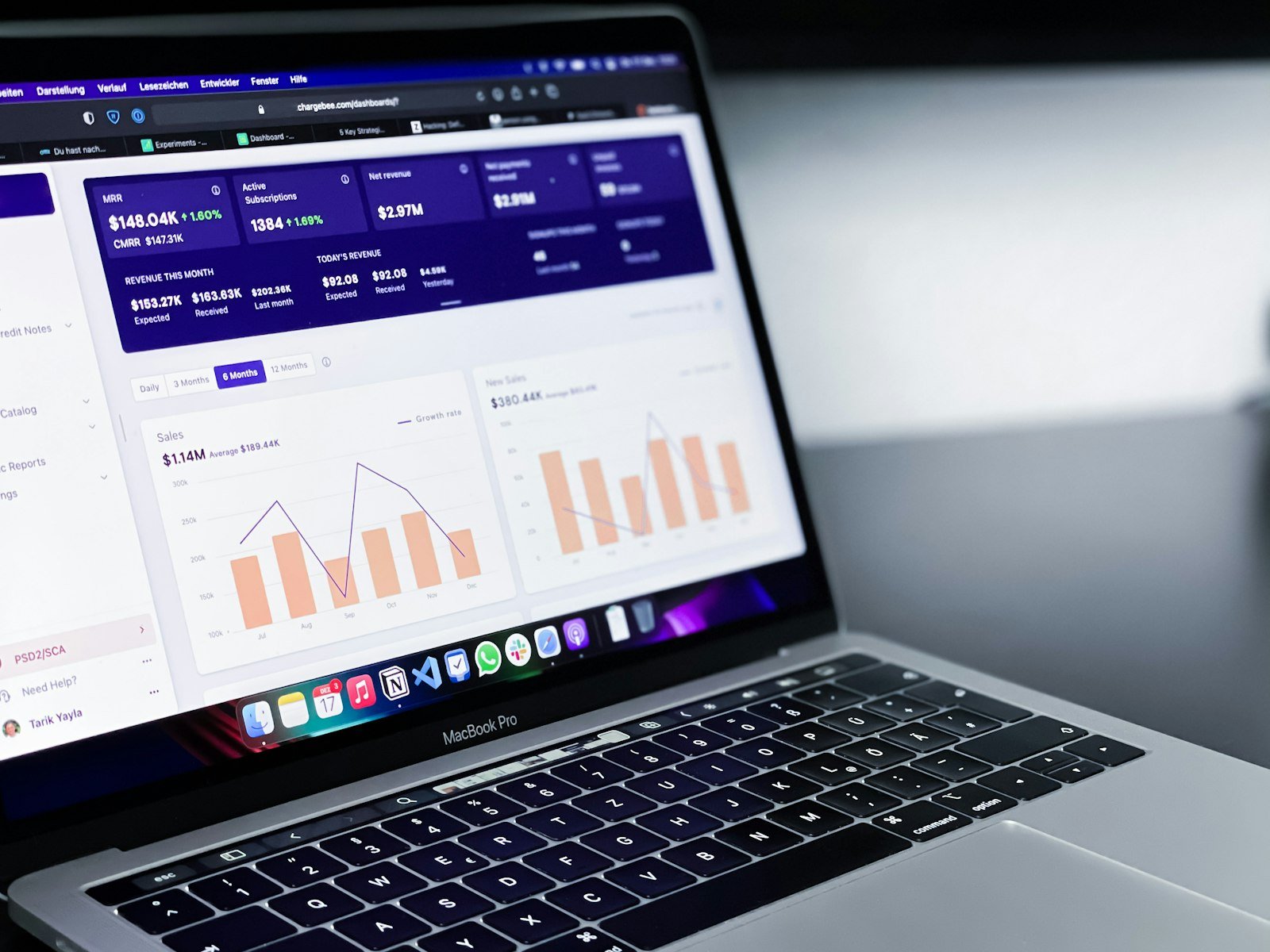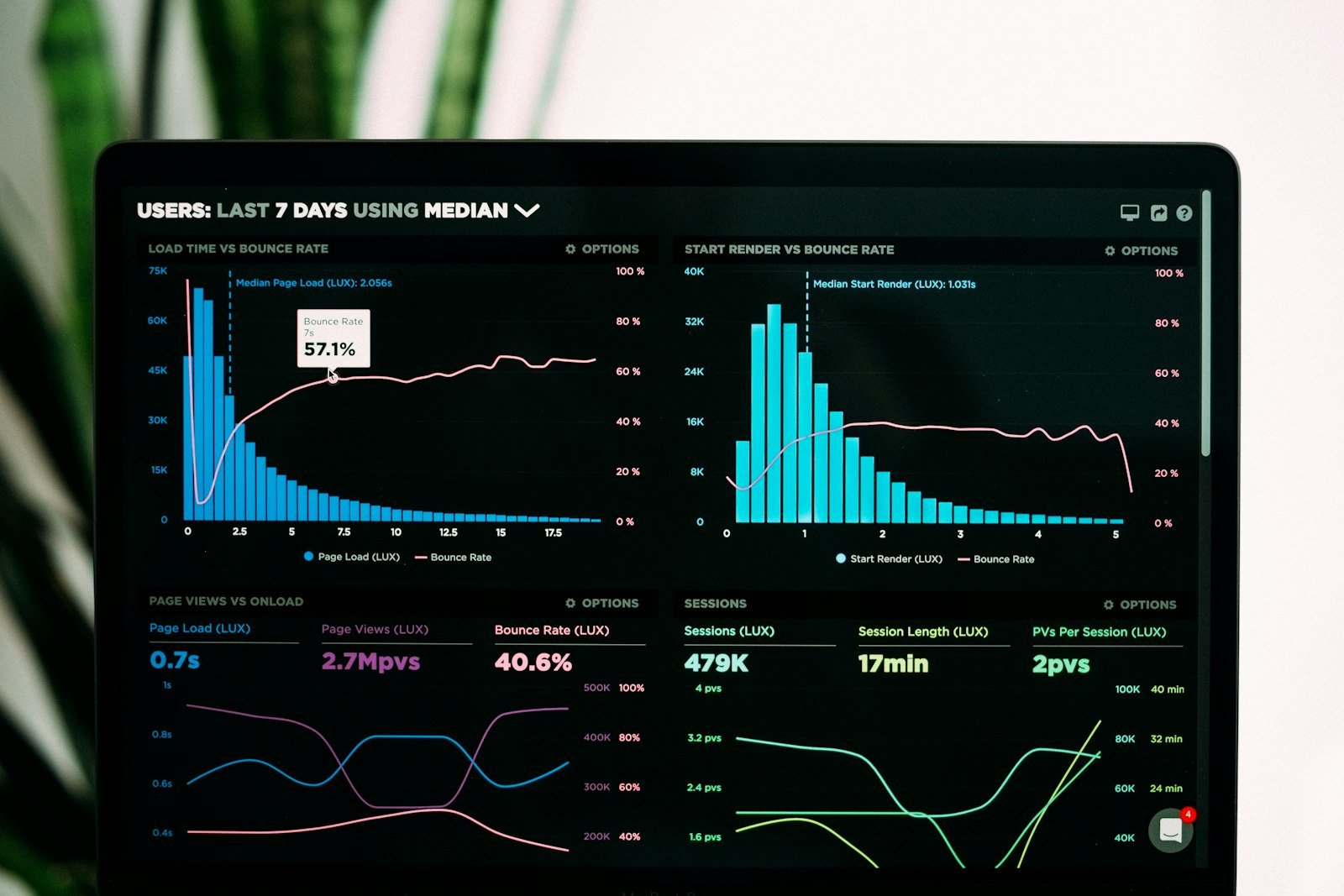
Sheets canvas transforma dados de uma planilha Google em uma interface visual, como painel, calendário ou quadro de tarefas. O recurso usa Gemini para criar a interface a partir de uma descrição. A diferença prática é que o painel pode servir para trabalhar sobre os registros, além de apresentar informações.
Para começar, prepare uma aba pequena e consistente, crie uma cópia de teste e defina a decisão que o painel deve apoiar. Este guia propõe um processo de implantação e conferência. Os exemplos são ilustrativos e não representam ganhos medidos. Antes de usar dados reais, confirme se o recurso está habilitado na sua conta.
Resumo rápido
- Comece por uma pergunta operacional, como identificar tarefas atrasadas.
- Organize uma linha por registro e use nomes claros para as colunas.
- Teste o painel em uma cópia antes de alterar a base de trabalho.
- Confira totais, filtros e datas diretamente na planilha.
- Revise quem pode editar e quem precisa apenas consultar.
O que o Sheets canvas faz e quando usar
O Google descreve o Sheets canvas como uma camada visual de leitura e escrita sobre os dados. Mudanças feitas nessa interface e na planilha se refletem entre si. A empresa apresenta exemplos como acompanhamento de estudos, organização de convidados e painéis de informações.
Na empresa, uma aplicação possível é acompanhar um conjunto simples de tarefas. Um quadro facilita enxergar pendências por responsável; um calendário ajuda a discutir prazos; um painel destaca categorias e totais. Escolha o formato pelo trabalho que a pessoa precisa realizar, não pela quantidade de gráficos que consegue colocar na tela.
| Necessidade | Formato sugerido | Teste principal |
|---|---|---|
| Acompanhar etapas | Quadro de tarefas | Cada cartão corresponde ao registro correto |
| Revisar prazos | Calendário | Datas vazias ou vencidas aparecem corretamente |
| Comparar grupos | Painel com filtros | Totais mudam conforme o filtro aplicado |
| Conferir detalhes | Grade da planilha | Campos e valores continuam acessíveis |
Se a tarefa exige apenas somar uma coluna e ordenar uma lista, avalie primeiro os recursos convencionais da planilha. Acrescentar uma interface só ajuda quando reduz dificuldade de uso ou deixa uma decisão mais clara. Para organizar cálculos antes da visualização, consulte o guia de IA para fórmulas e análises em planilhas.
Confira acesso, idioma e limites antes do piloto
A documentação de lançamento do Workspace informa uso pela web com a conta configurada em inglês. Também relaciona planos elegíveis, necessidade de recursos inteligentes habilitados e limites de uso por pessoa. Consulte essa página e o administrador da organização antes de planejar uma implantação para toda a equipe.
A ajuda de criação de canvas informa que cada canvas usa uma única aba como fonte. O arquivo precisa estar no Google Drive; documentos offline e arquivos em armazenamento externo não atendem ao requisito. A ajuda também aponta possíveis restrições com bases grandes e no aplicativo móvel.
Isso recomenda um piloto delimitado: uma equipe, uma aba e uma rotina. Não prometa consolidar automaticamente várias bases. Se as informações estão espalhadas, prepare antes uma aba de trabalho adequada e documente como ela será atualizada. O painel não resolve sozinho divergências entre cadastros ou ausência de responsável por cada campo.
O anúncio do Google informa disponibilidade global em inglês para assinantes Google AI Pro e Ultra, além da distribuição para edições elegíveis do Workspace. Esse anúncio não equivale a suporte em português para o recurso. Confira a experiência da conta usada pela equipe antes de preparar treinamento. O catálogo de integrações do Google Gemini ajuda a distinguir outras superfícies do produto.
Prepare uma aba que possa ser conferida
Use uma linha por tarefa e um identificador estável, como T001. Não utilize o número da linha como identidade do registro, porque ordenações mudam sua posição. Separe título, responsável, prazo, situação e prioridade em colunas diferentes. Uma célula que mistura data, comentário e nome exige interpretação extra em cada análise.
Padronize as situações. “Em andamento”, “andamento” e “executando” podem representar a mesma etapa, mas produzem grupos diferentes se a base não estiver limpa. Escolha um vocabulário curto e registre o significado de cada opção. Escreva também o que caracteriza conclusão: entregar para revisão pode ser diferente de finalizar o trabalho.
Defina o tratamento de campos ausentes. Uma tarefa sem prazo deve aparecer como “prazo não definido”, sem receber uma data inventada. Um responsável vazio deve entrar na lista de pendências de cadastro. Esses casos merecem visibilidade porque ajudam o gestor a corrigir o processo que alimenta o painel.
Prepare alguns registros de teste com situações deliberadamente diferentes: tarefa concluída, tarefa atrasada, prazo futuro e prazo vazio. Inclua títulos parecidos com identificadores distintos. Assim, você verifica se o painel encontra o registro correto em vez de depender da semelhança entre os nomes. Mantenha esses dados fictícios durante o desenvolvimento.
Antes de gerar a interface, registre manualmente quantas tarefas existem em cada situação. Esse pequeno gabarito será usado na conferência. Não peça ao mesmo assistente que produziu o painel para ser a única fonte da validação. A comparação independente revela filtros ocultos, contagens duplicadas e interpretações incorretas.
Crie o painel e teste uma mudança de cada vez
A ajuda oficial apresenta a opção “Create canvas” no ambiente de edição. Com uma cópia de teste aberta, descreva o resultado desejado e os nomes exatos das colunas. Comece com um escopo reduzido, como visualizar tarefas por situação e filtrar por responsável. Só acrescente calendário ou indicadores depois que esse núcleo estiver correto.
Um roteiro de pedido seria: “Crie um quadro de tarefas usando ID, título, responsável, prazo e situação. Agrupe por situação. Destaque registros sem responsável. Não invente valores ausentes. Mostre o identificador em cada cartão”. Como a documentação informa suporte em inglês, adapte esse roteiro ao idioma aceito na experiência da sua conta.
Confira primeiro a leitura. Conte cartões, aplique filtros e procure os casos de teste. Compare o que aparece com o gabarito manual. Depois confira a escrita: em um registro fictício, altere apenas a situação e veja o resultado na grade. Registre o valor anterior e confirme que nenhum outro campo mudou.
Faça também o caminho inverso: altere um campo na aba de origem e observe o painel. Esse teste mostra se a equipe entende onde editar e como reconhecer o registro atualizado. Se o resultado não corresponder ao esperado, interrompa o piloto e simplifique a solicitação. Corrigir um problema pequeno é mais fácil do que revisar muitas alterações simultâneas.
Peça melhorias de aparência somente depois da validação funcional. Use contraste suficiente, rótulos completos e indicação textual de pendências. Uma cor sozinha pode ser ambígua. Verifique se o usuário consegue descobrir qual tarefa está atrasada sem precisar memorizar uma legenda ou abrir vários detalhes.
Exemplo: agenda de produção de uma agência em Recife
Imagine uma agência fictícia em Recife que prepara peças para clientes locais. A coordenadora mantém uma lista de entregas, mas a reunião semanal fica lenta porque cada pessoa usa uma ordem diferente para procurar suas tarefas. O objetivo do piloto é facilitar a revisão de pendências, sem substituir o processo de aprovação das peças.
A aba de teste contém identificador, cliente fictício, nome da peça, responsável, prazo e situação. A coordenadora evita incluir contatos pessoais e informações comerciais desnecessárias. Ela define três situações iniciais: produção, revisão e concluído. Um trabalho só fica concluído depois da aprovação registrada no procedimento da agência.
O primeiro painel agrupa entregas por situação e permite escolher o responsável. Na reunião de teste, cada pessoa precisa localizar uma tarefa, explicar o prazo e indicar a próxima ação. Se alguém não encontra uma entrega, a equipe verifica o cadastro antes de pedir uma reformulação visual. Um nome inconsistente continua sendo um problema de dados.
A equipe testa uma alteração fictícia de produção para revisão. Em seguida, confere a linha correspondente na aba. Depois repete o teste com duas peças de título semelhante, para confirmar que o identificador evita confusão. Também observa o comportamento de uma tarefa sem prazo, que deve continuar marcada como pendência.
A coordenadora registra quais dificuldades o painel resolveu e quais permaneceram. Ela pode descobrir que a equipe precisa primeiro melhorar a definição de responsáveis. Nesse caso, ajustar o cadastro tem prioridade sobre acrescentar gráficos. O guia de calendário editorial com IA complementa a organização das entregas e aprovações.
Erros comuns
Tratar o painel como imagem sem efeito sobre a base. O canvas permite alterações nos dados. Por isso, uma pessoa que apenas acompanha resultados não deve receber edição sem necessidade. A ajuda de compartilhamento do Google Drive explica os papéis de acesso. Defina permissões a partir da responsabilidade de cada participante.
Colocar indicadores sem definição. “Atrasado” pode significar prazo vencido de qualquer tarefa ou apenas das não concluídas. Escreva a regra antes de criar o cartão. Peça que a interface apresente um rótulo claro e teste uma tarefa concluída no passado para evitar alarmes que confundem a equipe.
Reformular o painel inteiro a cada ajuste. Solicite mudanças pequenas e confira novamente os casos de teste. Uma alteração de layout pode esconder informação usada na rotina. Preserve um registro do pedido aprovado e do resultado esperado, para que outra pessoa consiga avaliar se a nova versão continua útil.
Confundir filtro com controle de acesso. Esconder clientes ou responsáveis na interface não é uma decisão de compartilhamento. Avalie o arquivo e seus dados antes de convidar alguém. Quando grupos precisam de acesso diferente, discuta a estrutura da informação com o administrador, em vez de depender da aparência do painel.
Perguntas frequentes
Preciso programar para experimentar?
O Google apresenta a criação por descrição em linguagem natural. Mesmo assim, você precisa organizar a base e conferir o comportamento gerado. Saber explicar a regra de negócio é mais útil no piloto do que pedir uma interface extensa sem critérios de aceitação.
O canvas substitui a planilha original?
A proposta é trabalhar visualmente sobre os dados da planilha. Mantenha a grade como referência durante a conferência. Defina onde a equipe fará correções de cadastro e como reconhecerá o registro alterado, para evitar versões paralelas do mesmo trabalho.
Posso juntar várias abas em um canvas?
A ajuda consultada informa uma única aba como fonte. Se o processo depende de várias origens, organize previamente uma visão consolidada e verificável. Documente de onde vem cada coluna e quem responde pela atualização, sem presumir que a interface fará essa preparação.
Como avaliar se está pronto para a equipe?
Peça a um colega que execute tarefas comuns sem orientação constante. Ele deve localizar registros, interpretar indicadores e reconhecer o efeito de uma edição. Registre dúvidas e repita os casos de teste depois dos ajustes. Um painel bonito ainda pode ser difícil de operar.