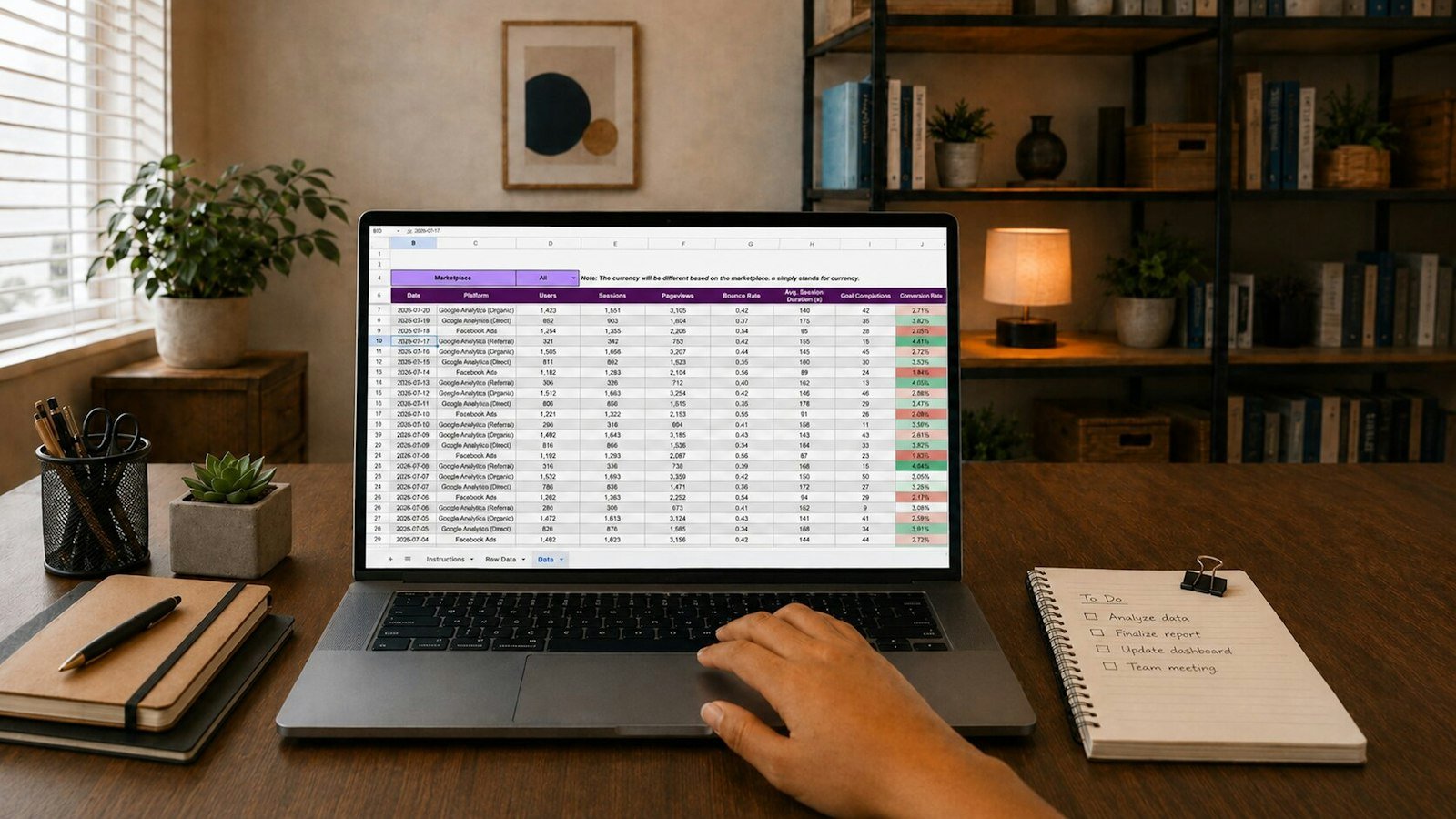
Para ter um relatório semanal automático com IA a partir de uma planilha, você precisa de três coisas: os números da semana organizados numa aba fixa, um agendamento que roda toda segunda-feira (gatilho de tempo do Apps Script, fluxo agendado do Power Automate ou Schedule Trigger do n8n) e uma chamada a um modelo de IA que recebe só os números já calculados e devolve um texto curto. Quem calcula é a planilha; a IA só redige. Antes de sair para a diretoria, uma pessoa confere.
Esse desenho funciona com Google Planilhas, Excel ou ferramentas de automação, e serve para vendas, financeiro, estoque, atendimento ou qualquer controle que já vive numa planilha. Ele é diferente do nosso guia de relatórios de Google Analytics 4 com IA, que puxa dados direto da API do GA4: aqui a fonte é a sua própria planilha operacional.
Resumo rápido
- Separe as abas: dados brutos, uma aba “Semana” com as métricas calculadas por fórmula e uma aba “Relatórios” que guarda cada texto gerado.
- Google: Apps Script com gatilho semanal chama a API do Gemini e envia o e-mail; a função AI do Planilhas ajuda em tarefas pontuais, mas não substitui o agendamento.
- Microsoft: fluxo agendado (Recurrence) no Power Automate, ação “List rows present in a table” e a ação “Run a prompt”; a função COPILOT do Excel deixou de existir em 14 de setembro de 2026.
- n8n ou Make: bom quando os dados vêm de várias fontes ou o relatório vai para WhatsApp, Slack ou Teams.
- A IA nunca calcula os números: ela recebe valores prontos e é instruída a não inventar causas. Um responsável revisa antes do envio.
Como montar a planilha antes de chamar a IA
Organize a planilha assim:
- Aba de dados brutos: uma linha por evento (venda, pedido, chamado), com data, valor e categoria. Nada de células mescladas ou totais no meio.
- Aba “Semana”: métricas calculadas por fórmula para a semana fechada e para a anterior: faturamento, quantidade de pedidos, ticket médio, variação percentual, os três maiores itens. Use SOMASES, CONT.SES e datas relativas a HOJE() para que a aba se atualize sozinha.
- Aba “Relatórios”: histórico com data de geração, texto da IA, status (rascunho, aprovado, enviado) e quem aprovou.
Se precisar de ajuda com as fórmulas, o guia IA para planilhas: fórmulas e análises mostra como pedir fórmulas ao Gemini, ChatGPT e Claude. A regra que importa aqui: o número que vai para o relatório sai de uma fórmula que você consegue auditar, nunca de um cálculo feito pelo modelo.
Qual ferramenta usar
| Caminho | Agendamento | Onde a IA entra | Melhor para | Atenção |
|---|---|---|---|---|
| Google Planilhas + Apps Script | Gatilho de tempo instalável (ex.: toda segunda às 8h) | Chamada à API do Gemini via UrlFetchApp | Quem já usa Google Workspace ou Gmail | Cotas diárias do Apps Script; chave da API em propriedades do script |
| Função AI no Planilhas | Não tem; é recalculada manualmente | Fórmula =AI(“prompt”; intervalo) | Resumos pontuais e classificação de texto | Exige plano elegível; só gera as primeiras 350 células selecionadas por vez |
| Excel + Power Automate | Fluxo agendado com gatilho Recurrence | Ação “Run a prompt” (AI Builder) | Empresas no Microsoft 365 com arquivos no OneDrive for Business ou SharePoint | Dados precisam estar em tabela do Excel; prompts disponíveis só em algumas regiões |
| Copilot no Excel | Não agenda | Painel de chat dentro do Excel | Análise exploratória na hora de revisar | Depende de licença e configuração da organização |
| n8n ou Make | Schedule Trigger (n8n) ou agendamento do cenário (Make) | Nó de LLM com o provedor que você escolher | Várias fontes de dados e envio por vários canais | Exige manter a ferramenta e as credenciais |
Passo a passo no Google Planilhas com Apps Script
O Apps Script é o ambiente de scripts do Google Workspace. Abra a planilha, vá em Extensões, Apps Script, e siga os passos.
1. Guarde a chave da API
Gere uma chave da API do Gemini no Google AI Studio e salve em Configurações do projeto, Propriedades do script, com o nome GEMINI_API_KEY. Nunca cole a chave no código nem na planilha.
2. Escreva a função do relatório
O exemplo abaixo lê a aba “Semana”, monta o prompt, chama o método generateContent da API do Gemini, grava o texto na aba “Relatórios” e envia um rascunho por e-mail ao revisor. Confira na página de modelos da Google qual nome de modelo usar; o da constante foi tirado da documentação em outubro de 2026.
const MODELO = 'gemini-3.8-flash'; // confira em ai.google.dev/gemini-api/docs/models
const REVISOR = 'financeiro@suaempresa.com.br';

function gerarRelatorioSemanal() {
  const ss = SpreadsheetApp.getActiveSpreadsheet();
  const dados = ss.getSheetByName('Semana').getRange('A1:C20').getDisplayValues();
  const tabela = dados.filter(l => l[0]).map(l => l.join(' | ')).join('\n');

  const prompt = 'Você escreve o resumo semanal de uma pequena empresa. ' +
    'Use apenas os números da tabela abaixo, sem recalcular e sem inventar causas. ' +
    'Escreva até 150 palavras: 3 destaques, 2 pontos de atenção e 1 pergunta para a equipe. ' +
    'Se faltar dado, diga que falta.\n\n' + tabela;

  const chave = PropertiesService.getScriptProperties().getProperty('GEMINI_API_KEY');
  const url = 'https://generativelanguage.googleapis.com/v1beta/models/' + MODELO + ':generateContent';
  const resp = UrlFetchApp.fetch(url, {
    method: 'post',
    contentType: 'application/json',
    headers: { 'x-goog-api-key': chave },
    payload: JSON.stringify({ contents: [{ parts: [{ text: prompt }] }] }),
    muteHttpExceptions: true
  });
  if (resp.getResponseCode() !== 200) throw new Error("Falha HTTP " + resp.getResponseCode());

  const corpo = JSON.parse(resp.getContentText());
  const texto = corpo.candidates?.[0]?.content?.parts
    ?.map(p => p.text || '').join('').trim();
  if (!texto) throw new Error('Resposta sem texto; revisar execução.');
  ss.getSheetByName('Relatórios').appendRow([new Date(), texto, 'rascunho', '']);
  MailApp.sendEmail(REVISOR, 'Rascunho do relatório semanal', texto + '\n\nAprove na aba Relatórios.');
}
3. Crie o gatilho semanal
Exemplo didático: o código gera somente rascunhos. Antes de produção, adicione controle por semana para impedir duplicação, proteção contra execuções simultâneas e validação das abas. Marcar aprovado não dispara nenhum envio neste script; isso exige um fluxo separado que registre enviado.
Rode uma vez a função abaixo (ou crie o gatilho pelo ícone de relógio, Acionadores, no editor):
function criarGatilho() {
  ScriptApp.newTrigger('gerarRelatorioSemanal')
    .timeBased()
    .onWeekDay(ScriptApp.WeekDay.MONDAY)
    .atHour(8)
    .create();
}
A documentação avisa que o horário é levemente aleatório: um gatilho das 8h pode disparar entre 8h e 9h. O gatilho roda com a conta de quem o criou, e falhas geram um e-mail de aviso. Ajuste o fuso horário do projeto para São Paulo nas configurações.
4. Respeite as cotas
Na página de cotas consultada em outubro de 2026, cada execução tem limite de 6 minutos; o tempo total de gatilhos é de 90 minutos por dia em contas pessoais e 6 horas em contas Workspace; o envio pelo MailApp é limitado a 100 destinatários por dia em contas pessoais e 1.500 em contas Workspace. Dimensione o fluxo considerando também os outros scripts e envios da conta.
E a função AI do Planilhas?
A função =AI("prompt"; intervalo) (também aceita como =Gemini()) gera texto a partir de um intervalo da planilha. Ela é útil para resumir comentários de clientes ou classificar ocorrências da semana, mas exige um plano elegível do Google Workspace ou Google AI, gera no máximo as primeiras 350 células selecionadas por vez, não enxerga a planilha inteira e não roda sozinha em horário marcado. Para o resumo agendado, use o Apps Script. Mais sobre o Gemini no Google Workspace na página de integrações do Google Gemini.
Passo a passo no Excel com Power Automate
No ecossistema Microsoft, a automação fica no Power Automate e o arquivo precisa estar no OneDrive for Business ou no SharePoint.
- Formate como tabela: a aba de métricas da semana precisa ser uma tabela do Excel (Inserir, Tabela), com nome, por exemplo,
tbSemana. A ação usada aqui exige dados formatados como tabela. - Crie o fluxo agendado: em make.powerautomate.com, crie um fluxo em branco com o gatilho Recurrence, Interval 1 e Frequency Week. Escolha o dia, a hora e o fuso de Brasília nas opções.
- Leia os dados: adicione a ação List rows present in a table, do conector Excel Online (Business). Por padrão ela retorna até 256 linhas; para mais, ative a paginação. Para um relatório semanal, a tabela de métricas costuma ter poucas linhas.
- Gere o texto: use a ação Run a prompt (nome atual da antiga “Create text with GPT using a prompt”, desde maio de 2025). Crie um prompt com uma entrada, por exemplo “Metricas”, e passe as linhas lidas. A Microsoft informa que os prompts rodam em modelos GPT do Azure OpenAI, estão disponíveis só em algumas regiões e podem ter limites de uso.
- Revisão humana: a própria documentação recomenda a ação Start and wait for an approval of text, em que o revisor edita o texto antes de aprovar. Com uma condição sobre o resultado, o fluxo só envia o e-mail ou a mensagem no Teams se a resposta for “Approve”.
O que aconteceu com a função COPILOT do Excel
Segundo a Microsoft, a função =COPILOT() deixou de estar disponível no Excel em 14 de setembro de 2026. Pastas de trabalho antigas mantêm o resultado em cache, mas ao recalcular a célula mostra #NAME?. A Microsoft indica o painel Copilot no Excel para análise interativa. Neste projeto, o agendamento fica no Power Automate.
Alternativa com n8n ou Make
Ferramentas de automação fazem sentido quando os números vêm de mais de um lugar (planilha mais ERP, mais loja virtual) ou quando o relatório deve ir para WhatsApp, Slack ou Teams. No n8n, o fluxo básico é:
- Schedule Trigger no intervalo Weeks, com “Trigger on Weekdays” na segunda e “Trigger at Hour” às 8. A documentação lembra que o nó usa o fuso do workflow (ou da instância; no self-hosted o padrão é America/New York) e que o workflow precisa estar salvo e publicado para o agendamento rodar.
- Nó Google Sheets (ou o de Excel/Microsoft 365) para ler a aba de métricas.
- Nó de cálculo, se precisar juntar fontes: faça as contas em código, não no modelo.
- Nó Basic LLM Chain com o provedor de IA escolhido e o mesmo prompt restritivo.
- Envio do rascunho ao revisor (Gmail, Slack) e, após a aprovação, à lista final.
No Make a lógica é a mesma: um cenário agendado, módulo de planilha, módulo de IA e envio. Se ainda está escolhendo a ferramenta, compare em Zapier, Make e n8n com IA: qual escolher.
Como escrever o prompt e fazer a verificação humana
O prompt do relatório deve restringir, não inspirar. Inclua:
- Fonte única: “use apenas os números da tabela”.
- Sem cálculo: “não recalcule nem arredonde de outro jeito; copie os valores como estão”.
- Sem causa inventada: “não explique o motivo de uma variação; se quiser apontar algo, formule como pergunta para a equipe”.
- Formato fixo: número de destaques, pontos de atenção e limite de palavras.
- Dado faltante: “se uma métrica estiver vazia, diga que está vazia”.
Na revisão, o responsável confere três coisas: cada número citado bate com a aba “Semana”; nenhuma frase atribui causa sem evidência; o tom serve para quem vai ler. Depois marca “aprovado” na aba “Relatórios” ou aprova no fluxo. Use correções recorrentes para melhorar o prompt.
Exemplo: distribuidora de bebidas em Goiânia
Exemplo hipotético: uma distribuidora de bebidas de Goiânia (GO) controla pedidos numa planilha Google alimentada pelos vendedores. O gerente deseja um resumo semanal para os sócios. O fluxo proposto, sem resultados medidos, seria:
- A aba “Semana” calcula, por fórmula, faturamento da semana fechada e da anterior, pedidos por vendedor, ticket médio, os cinco produtos mais vendidos e clientes que não compraram há mais de 30 dias.
- Um gatilho do Apps Script roda às 7h de segunda, gera o texto com o Gemini e manda o rascunho ao gerente, que confere os números e ajusta a frase sobre o cliente que sumiu (ele sabe que o bar está em reforma, a IA não).
- Aprovado, o gerente muda o status na aba e um segundo gatilho, às 10h, envia aos sócios apenas os relatórios com status “aprovado”.
Nenhum número do texto é produzido pela IA, e o histórico na aba “Relatórios” permite comparar o que foi dito semana a semana.
Erros comuns
- Mandar os dados brutos para a IA calcular: modelos de linguagem erram somas e médias. Calcule na planilha.
- Enviar direto para a diretoria: sem revisão, um número trocado vira decisão errada.
- Chave da API no código ou na célula: use propriedades do script, variáveis de ambiente ou o cofre de credenciais da ferramenta.
- Planilha sem estrutura: células mescladas, totais no meio da lista e abas renomeadas quebram a automação em silêncio.
- Esquecer o fuso horário: n8n self-hosted e Power Automate podem rodar em outro fuso se você não configurar.
- Dados pessoais no prompt: nomes e CPFs de clientes não precisam ir para o modelo; envie totais e códigos.
Perguntas frequentes
Preciso pagar algum plano de IA para isso?
Depende do caminho. A função AI do Planilhas e o Copilot no Excel exigem planos elegíveis. A API do Gemini tem tabela de preços própria. A ação “Run a prompt” depende do licenciamento do AI Builder no seu ambiente Power Platform. Confira os preços oficiais e fale com o administrador antes de montar.
Qual a diferença para o relatório de GA4 com IA?
O relatório de GA4 busca dados de tráfego e conversão direto da API do Google Analytics. Este guia parte da planilha operacional da empresa (vendas, estoque, financeiro), em que os números já existem e só precisam ser resumidos.
A função AI do Planilhas pode rodar sozinha toda semana?
Não pela própria função. Ela é gerada quando você pede, e o Google limita o volume por período. Para agendar, use Apps Script ou uma ferramenta de automação.
Posso usar o ChatGPT ou o Claude em vez do Gemini?
Sim. No Apps Script, troque a chamada pela API do fornecedor escolhido; no n8n, troque o modelo no nó de LLM. O prompt restritivo e a revisão humana continuam iguais.
Fontes e leitura recomendada
- Google: função AI no Planilhas
- Apps Script: gatilhos instaláveis e de tempo
- Apps Script: cotas dos serviços
- Gemini API: generateContent
- Gemini API: modelos disponíveis
- Power Automate: fluxo agendado
- Conector Excel Online (Business)
- AI Builder: usar prompt no Power Automate
- Microsoft: função COPILOT (descontinuada)
- Microsoft: primeiros passos com o Copilot no Excel
- n8n: Schedule Trigger
- n8n: Basic LLM Chain